1
Service:DiskStation Manager
系統管理員 edited this page 2026-03-06 06:06:13 +00:00
1. 下載引導檔
wget https://github.com/RROrg/rr/releases/download/25.6.5/rr-25.6.5.img.zip
2. 解壓縮檔案
解壓縮檔案並移動到 PVE 的 ISO 資料夾
unzip rr-25.6.5.img.zip && mv rr.img /var/lib/vz/template/iso/rr-25.6.5.img
3. 建立虛擬機
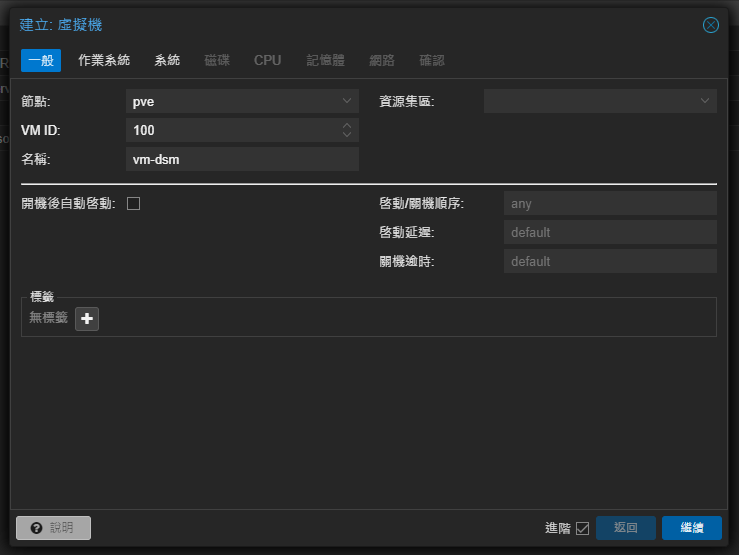
3.1. 一般設定,指定 VM ID 並記住,之後加入引導映像檔時需要指定
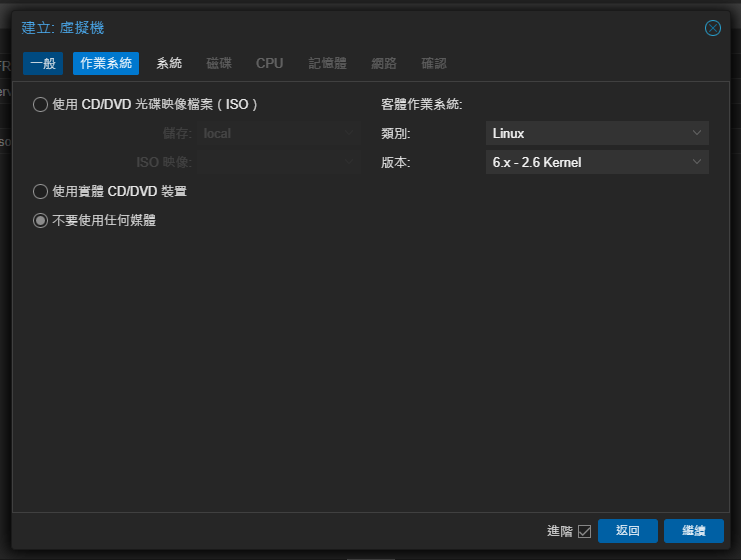
3.2. 作業系統設定,不要使用任何媒體,之後使用 RR 映像檔,引導開機
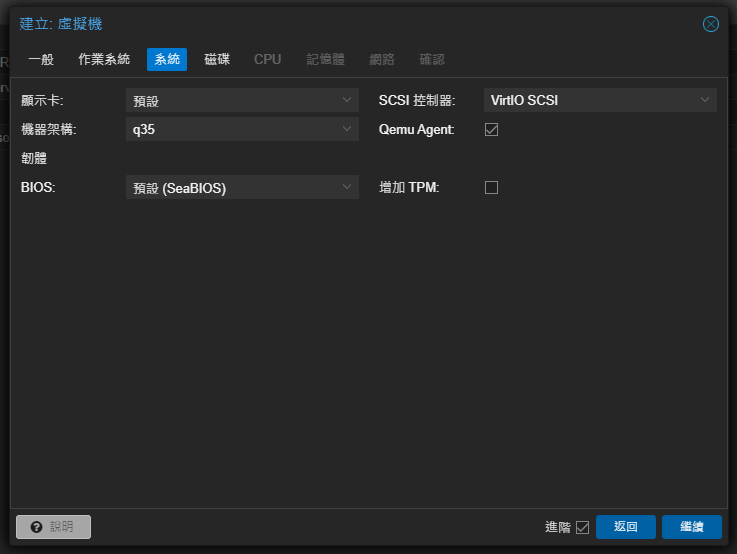
3.3. 系統設定
3.4. 磁碟設定,加入三個相同規格的虛擬磁碟,之後用來建立 RAID 的磁碟集區
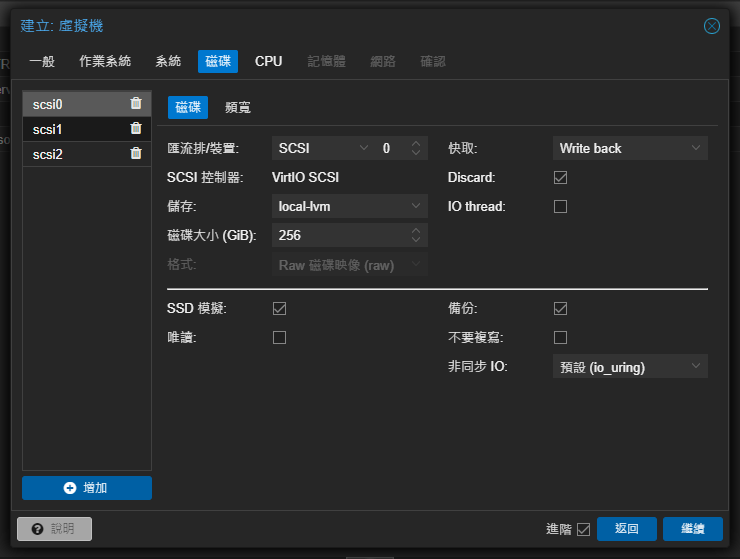
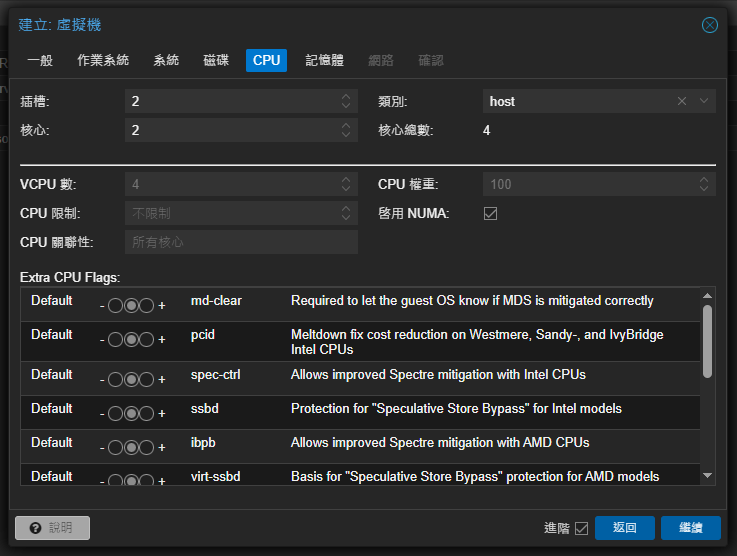
3.5. CPU 設定,選擇 host 取得最好的虛擬核心效能,啟用 NUMA 讓 DSM 可以使用 Container Manager
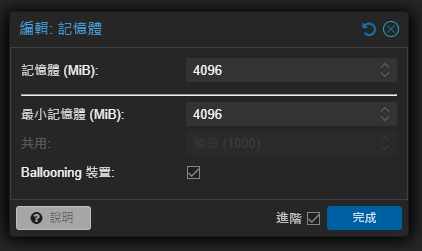
3.6. 記憶體設定,先設定為 4G 安裝完成後再依照宿主機的資源設定
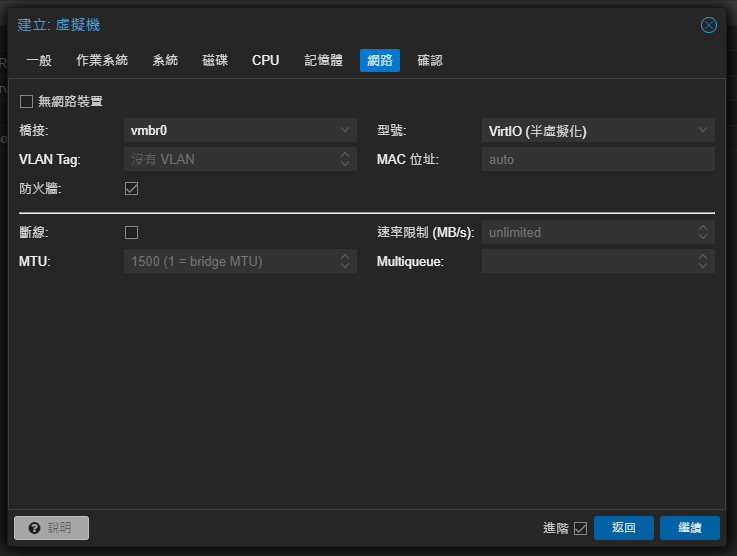
3.7. 網路設定,選擇 VirtIO 或 Intel E1000 的效能最好
4. 加入 RR 引導檔
qm importdisk 100 /var/lib/vz/template/iso/rr-25.6.5.img local-lvm
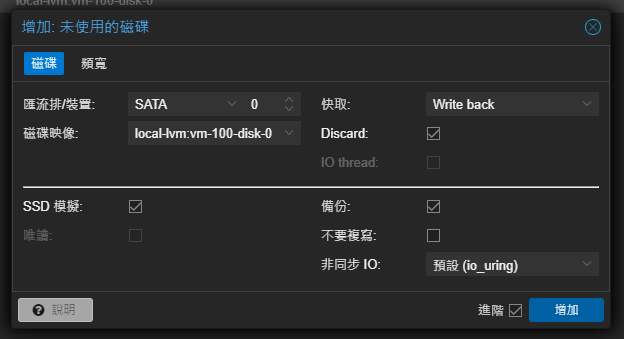
5. 將 RR 引導檔改為 SATA
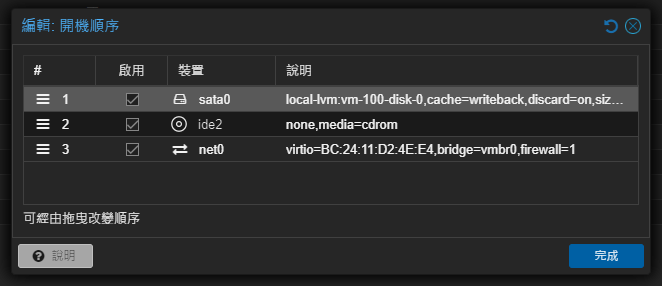
6. 將 RR 引導檔改為第一開機順位
7. 設定引導檔
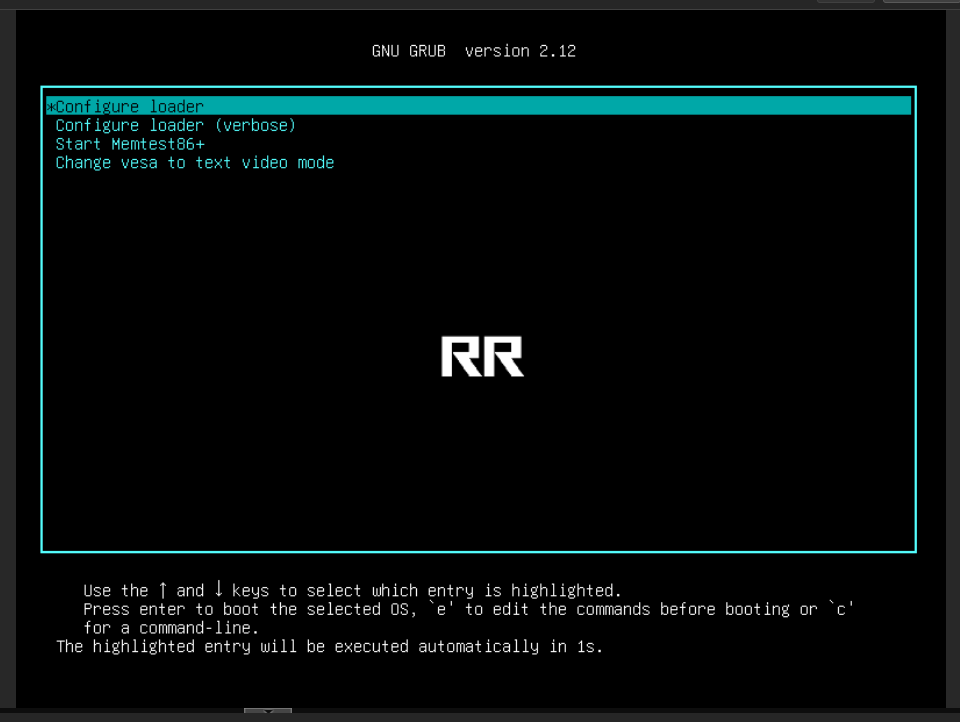
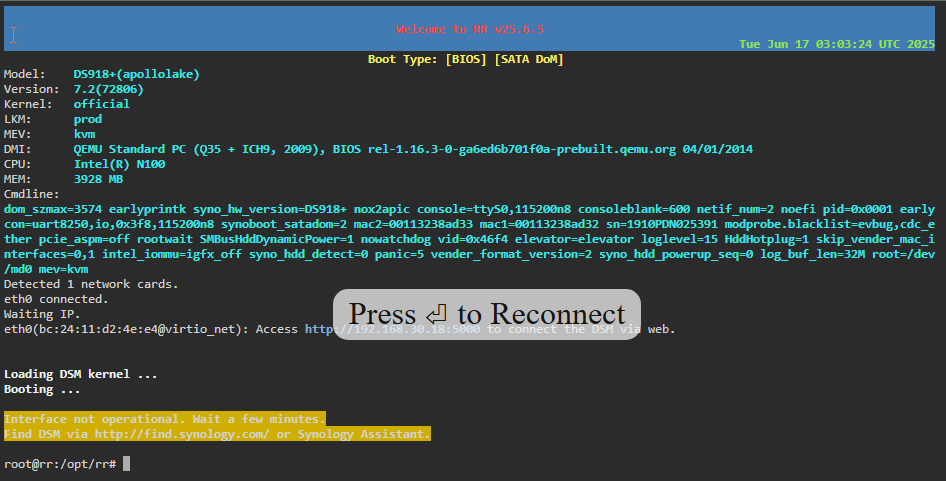
(載入完成)
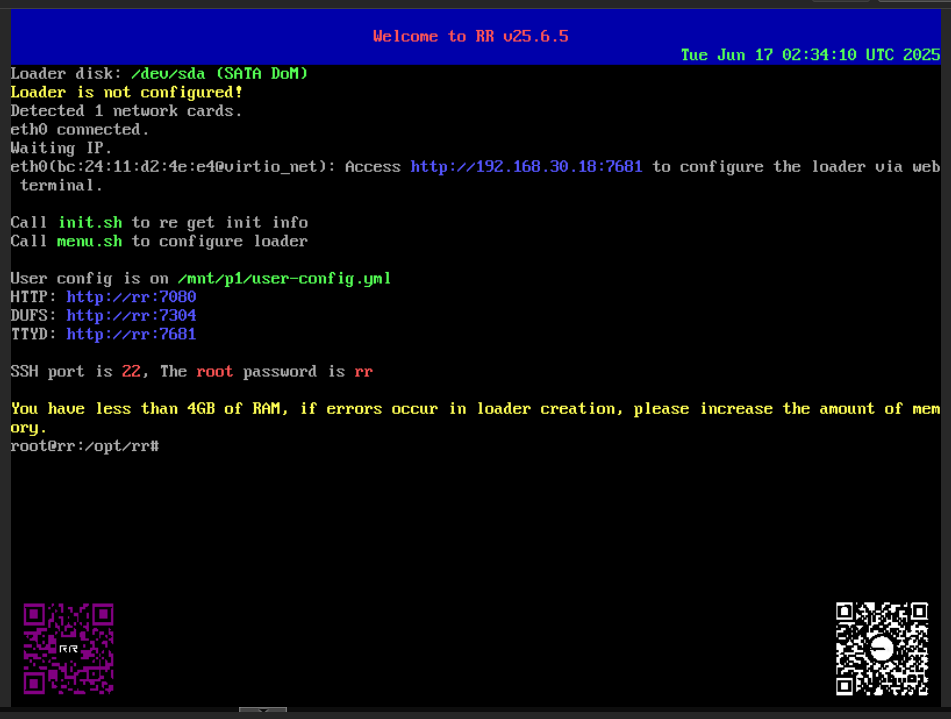
從網頁輸入引導檔顯示的網址(http://192.168.30.100:7681),進入引導設定介面
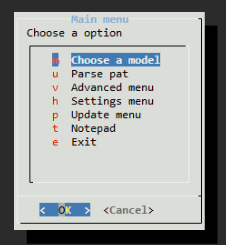
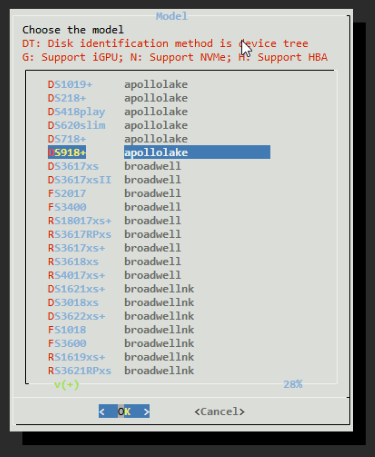
8. 設定引導的主機型號
9. 設定引導的系統版本
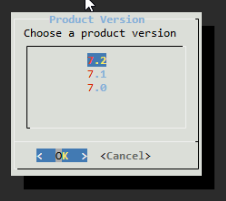
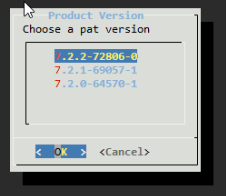
10. 編譯引導
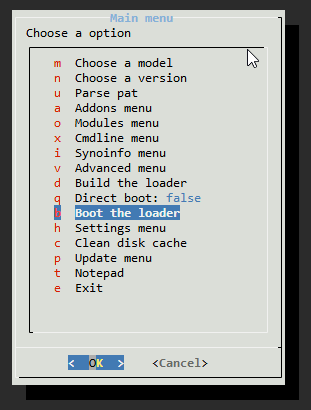
11. 啟動引導
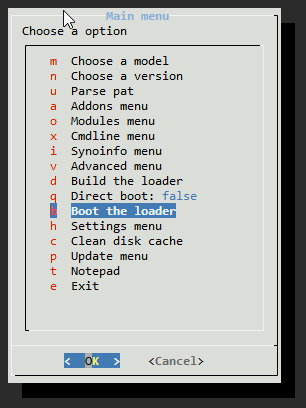
啟動引導,待核心載入完成,即可透過連結進入 DSM 設定介面(http://192.168.30.100:5000)